참고한 영상
: How to Create KPI and Sparklines in a Single Sheet
Data
- Tablea에서 기본적으로 제공하는 "Semple-Superstore" 데이터 소스 활용
KPI 계산을 위해서는 "전년 대비"에 대한 계산이 필수적이다.
이를 위해 고정된 값이 있어야 하며, LOD 계산 중 FIXED를 활용했다.
LOD (Level of Detail Calculation, 세부 수준 식)
- 계산할 세부 수준을 제어할 수 있음
1) FIXED → 완전히 독립된 세부 수준에서 계산
2) INCLUDE → 더 세부적인 수준에서 계산
3) EXCLUDE → 덜 세부적인 수준에서 계산

1. 계산 필드 생성
KPI 계산을 위해 Salse CY(Current Year), Salse PY(Past Year) 계산 필드를 생성한다
# SALES CY

{ FIXED : SUM(if YEAR([Order Date]) = {MAX(YEAR([Order Date]))}
THEN [Sales]
END
)}
# SALES PY
{ FIXED : SUM(if YEAR([Order Date]) = {MAX(YEAR([Order Date]))} - 1
THEN [Sales]
END
)}
FIXED : 특정 레벨에서 데이터를 고정시키고 계산. 현재 차원에 관계 없이 카테고리 차원으로만 분류해서 계산할 수 있음.
YEAR([Order Date]) = {MAX(YEAR([Order Date]))} : 각 행의 Order Date의 연도가 데이터 세트에서 가장 최근 연도와 일치하는 경우에만 Sales 값을 합
전년 대비의 증감을 %로 나타내기 위해 계산 필드를 추가했다
( SUM([Sales CY])-SUM([Sales PY]) )
/
SUM([Sales PY])
2. Month 필터 추가
최근 12달만 보기 위해 필터를 추가했다.
DATETRUNC('month', [Order Date])
>=
DATEADD('month', -11, {MAX(DATETRUNC('month', [Order Date]))} )
DATEADD 함수는 날짜부분, 간격, 날짜를 입력해줘야 한다.
위 함수는 가장 최근 날짜를 기준으로 'month'로 11달을 빼는 함수이다.
3. 그래프 그리기

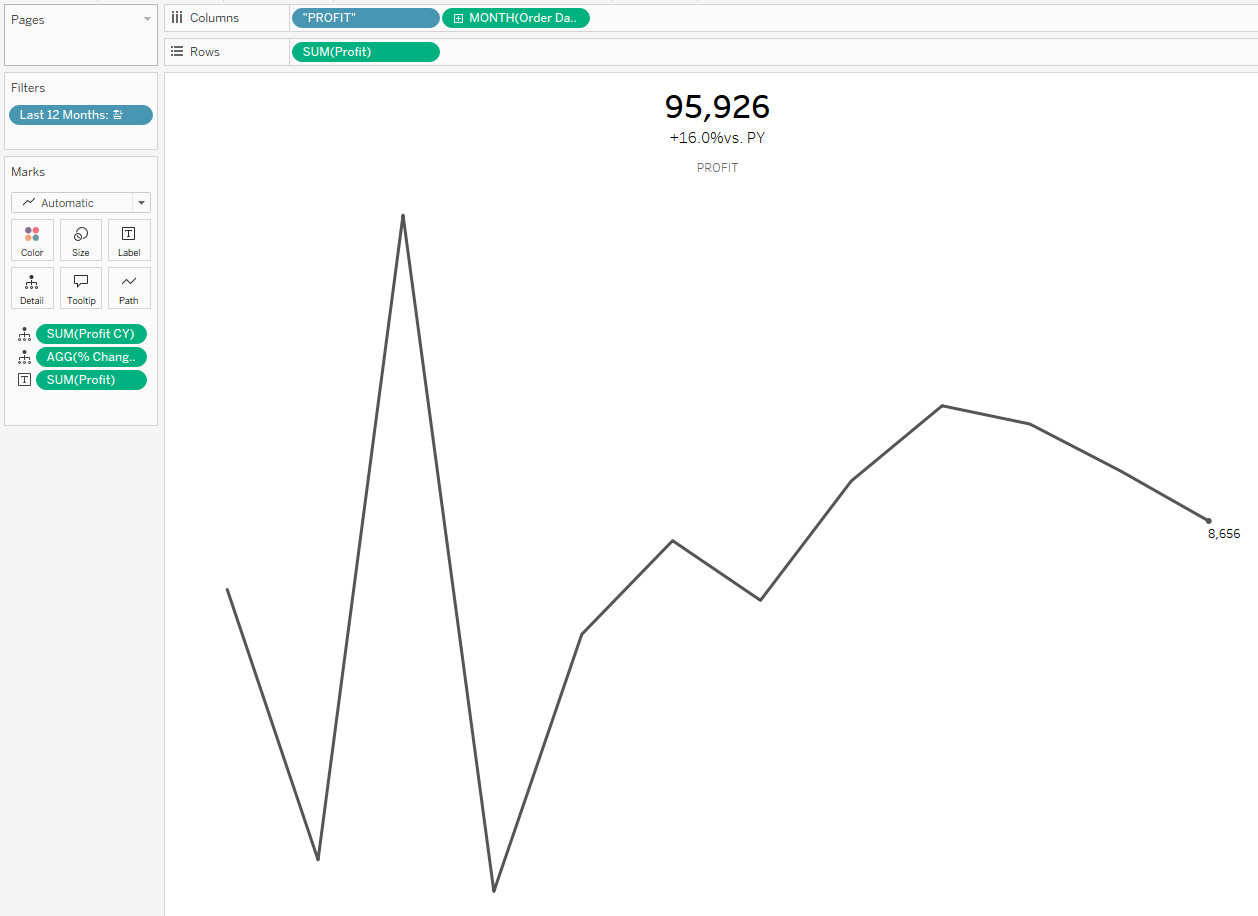
Sales와 마찬가지로 Profit 그래프로 그렸다.
4. 대시보드 제작
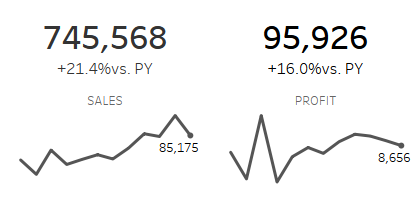
KPI 시각화 방법도 정말 다양한데, 이번에는 간단한 두 개의 라인 차트로
전년 대비 증감만을 이용해서 KPI 를 시각화 해보았다
참고자료
https://velog.io/@funco247/%ED%83%9C%EB%B8%94%EB%A1%9C%EA%B0%95%EC%9D%98LOD-%EA%B3%84%EC%82%B0
'IT Study > Tableau' 카테고리의 다른 글
| Tableau 실습 - BUFFER함수, Geometry 타입 (공간데이터 활용 part 1.) (1) | 2025.02.16 |
|---|---|
| Tableau 실습 - 이중축, 축 범위 (파생상품 지표 활용 및 해석 part 1.) (0) | 2025.01.19 |